
(Wizard) 특수문자
- 05-29
- 1,625 회
- 0 건
◆ OS : Windows
◆ Ver : Allplan 201x
▶ 설명
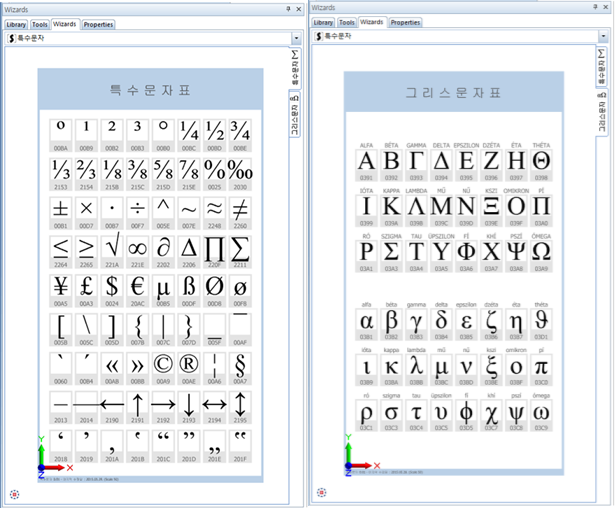
유니코드16진수값 4자리를 알고 있는 경우 "%W" 뒤에 해당 유니코드 16진수값을 넣으면 해당 유니코드 특수 문자를 사용하실수 있습니다. 해당 Wizard는 유니코드16진수와 유니코드 문자를 함게 표기하여 가져다 쓰거나, 직접 16진수값을 넣어 사용하실수 있습니다.
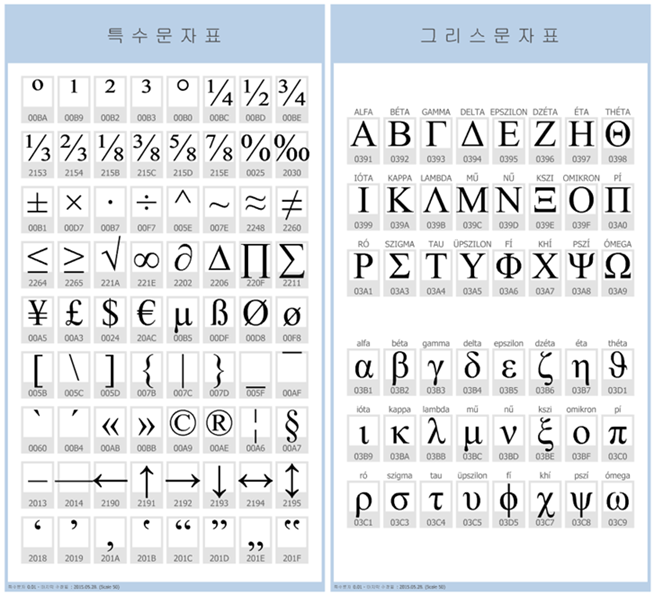
▶ 특수문자 유니코드 16진수값 확인방법
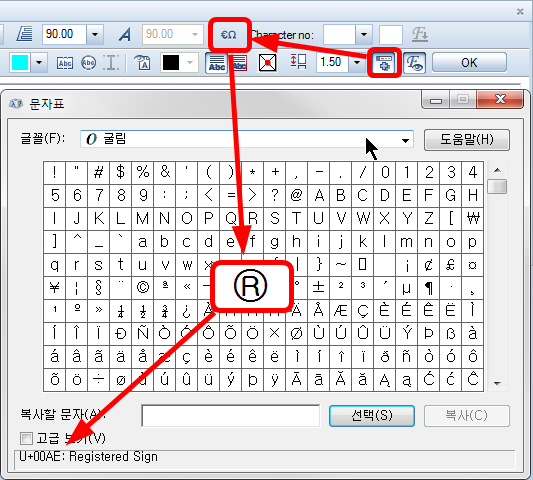
문자 입력창에서. Reduce toolbar -> Open string table 을 클릭하면 특수 문자표가 나옵니다. 원하는 특수문자를 선택하면 하단 상태바에 해당 특수문자의 유니코드 16진수 값이 나타납니다. 문자창에서 해당 코드를 확인하고, 문자입력창에서 %W00AE 를 입력하면 해당 특수문자가 출력됩니다.
▶ Wizard 등록하기
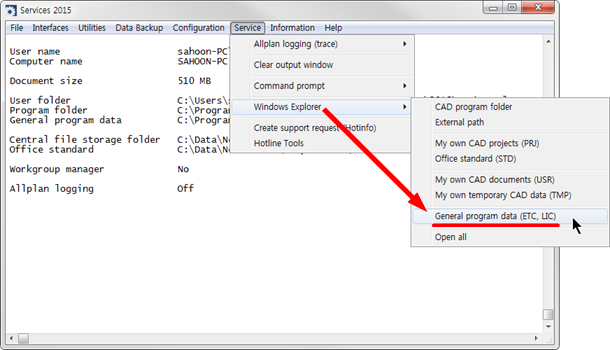
1. Services 프로그램을 열고, Service > Windows Explorer > General program data (ETC, LIC) 를 선택합니다.
2. 다운받은 첨부파일을 압축을 풀어 다음 폴더에 넣습니다.(\ Etc \ Assistent \)
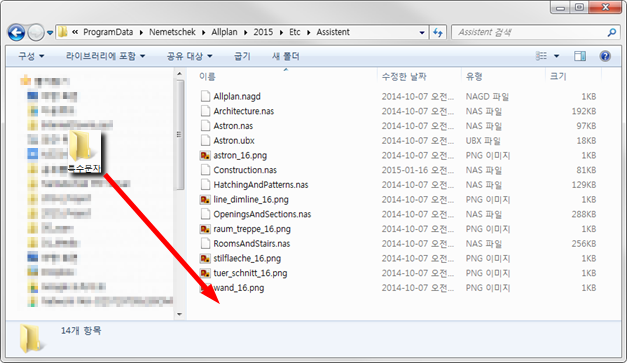
3. Allplan 프로그램을 시작하시면, Wizard에 등록된 특수문자표를 확인하실수 있습니다.
- 특수문자.zip (24.7K) 20 회
- 다음글 [Tip] Coupler, Thread, Connecting Bar 수정 15.03.21